このページ【PART.10】では、今までの【PART.0~9】で出てきたコマンドとそれ以外のコマンドを一覧でご紹介します。
各コマンドごとに使い方とサンプルマクロを入れていますが、読んでもわからない場合が結構あると思います。
その場合は、サンプルマクロをコピーしてご自分のPCで一度動かしてみましょう。
 ノーノちゃん
 テイくん
テイくん
1. コマンド目次
| 時間調節 | |
|---|---|
| !REPLAYSPEED | 速度調節する |
| WAIT | 待ち時間を入れる |
| PAUSE | 一時停止する |
| !SINGLESTEP | 1マクロ毎に一時停止する |
| !TIMEOUT_STEP | タイムアウト時間を変更する |
| 動作補助 | |
| !ERRORIGNORE | エラーを回避する |
| !LOOP | 繰り返し再生する |
| BACK | 1つ前のページに戻る |
| CLEAR | キャッシュを削除する |
| REFRESH | ページを更新する |
| FILTER | 画像を非表示する |
| 場所指定 | |
| URL GOTO | アクセスするサイトを指定する |
| TAB | どのタブを使うか指定する |
| TAG POS | POSを使って場所を指定する |
| TAG XPATH | XPATHを使って場所を指定する |
| CLICK | クリックする場所を座表で指定する |
| ONDIALOG | ダイアログ表示時の動作を指定する |
| データ入力 | |
| !DATASOURCE | データソース(.CSV)を使用する |
| !VAR | 文字列やコマンドを保存したもので入力する |
| PROMPT | 入力ボックスを表示して入力する |
| EVAL | 文字や数値をランダムで入力する ※iMacros内でJavaScriptを使用するコマンドなので入力以外の用途でも使用可 |
| !CLIPBOARD | クリップボードを使用する |
| !NOW | 現在の時刻などを入力する |
| データ抜き出し | |
| EXTRACT | 個別に文字列、URLなどを抜き出す |
| !EXTRACT_TEST_POPUP | ポップアップを非表示(ブロック)する |
| NULL | 抜き出したデータを破棄する |
| SAVEITEM | 画像を抜き出す |
| SAVE | ページ全体のデータを全て抜き出す |
| !URLCURRENT | 開いているページURLを抜き出す |
| ONDOWNLOAD | ソフト、PDFなどをダウンロードする |
| その他 | |
| VERSION | バージョン情報 |
'(コメントアウト) |
注書きやメモを入れる |
| *(ワイルドカード) | どんな文字列(文字、数字、ローマ字)にも置き換わる |
| 全てのコマンド | iMacrosで使える全てのコマンド一覧 |
2. 時間調節
!REPLAYSPEED
SET !REPLAYSPEED FAST
SET !REPLAYSPEED MEDIUM
SET !REPLAYSPEED SLOW| FAST | 待ち時間なし ※デフォルト設定 |
|---|---|
| MEDIUM | コマンド間に1秒間の待ち時間 |
| SLOW | コマンド間に2秒間の待ち時間 |
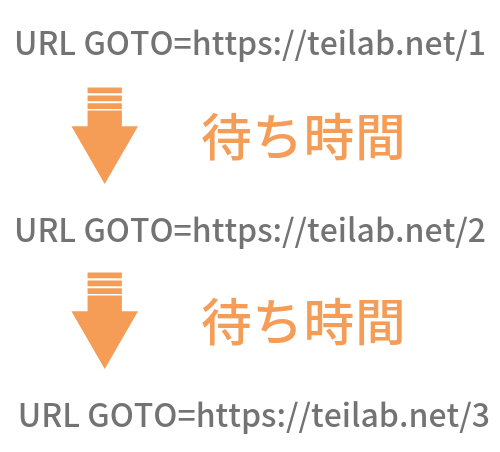
例えば、ページを読み込む前に次のコマンドを実行しようとするとエラーが起きます。
そんな時は、SET !REPLAYSPEED MEDIUMを入れて再度マクロを動かしてみましょう。
VERSION BUILD=8970419 RECORDER=FX
SET !REPLAYSPEED FAST
TAB T=1
URL GOTO=https://teilab.net/
URL GOTO=https://teilab.net/category/camera/
URL GOTO=https://teilab.net/category/wordpress/
URL GOTO=https://teilab.net/category/imacros/VERSION BUILD=8970419 RECORDER=FX
SET !REPLAYSPEED MEDIUM
TAB T=1
URL GOTO=https://teilab.net/
URL GOTO=https://teilab.net/category/camera/
URL GOTO=https://teilab.net/category/wordpress/
URL GOTO=https://teilab.net/category/imacros/VERSION BUILD=8970419 RECORDER=FX
SET !REPLAYSPEED SLOW
TAB T=1
URL GOTO=https://teilab.net/
URL GOTO=https://teilab.net/category/camera/
URL GOTO=https://teilab.net/category/wordpress/
URL GOTO=https://teilab.net/category/imacros/WAIT
WAIT SECONDS=秒数使う場面はマクロが早すぎて失敗する時、サーバーに負荷をかけないようする時などです。
VERSION BUILD=8970419 RECORDER=FX
SET !REPLAYSPEED MEDIUM
WAIT SECONDS=10
TAB T=1
URL GOTO=https://teilab-sub.net/VERSION BUILD=8970419 RECORDER=FX
SET !REPLAYSPEED MEDIUM
WAIT SECONDS=300
TAB T=1
URL GOTO=https://teilab-sub.net/PAUSE
PAUSE
VERSION BUILD=8970419 RECORDER=FX
SET !REPLAYSPEED MEDIUM
TAB T=1
URL GOTO=https://www.yahoo.co.jp/
PAUSE
URL GOTO=https://teilab.net/!SINGLESTEP
SET !SINGLESTEP YES
SET !SINGLESTEP NO| YES | 1コマンド毎にマクロを止める |
|---|---|
| NO | 1コマンド毎にマクロを止めない ※デフォルト設定 |
簡単に言うと、「1行づつコマンドをチェックしたいので毎回止まってね」という感じのコマンドです。
主に、エラー箇所の確認やマクロが長い時に使います。
再開するにはContinueを押します。
VERSION BUILD=8970419 RECORDER=FX
SET !SINGLESTEP YES
TAB T=1
URL GOTO=https://teilab.net/category/imacros/
TAG POS=1 TYPE=A ATTR=CLASS:cardtype__link!TIMEOUT_STEP
SET !TIMEOUT_STEP 秒数タイムアウトの意味は、時間内にコマンドが終わらなければマクロを止めることを言います。
デフォルトは60秒に設定されていますが、時間を調節したい時に使います。
VERSION BUILD=8970419 RECORDER=FX
SET !REPLAYSPEED MEDIUM
TAB T=1
SET !TIMEOUT_STEP 2
URL GOTO=https://teilab.net/
TAG POS=1 TYPE=A ATTR=href:https://teilab.net/category/imacros/3. 動作補助
!ERRORIGNORE
SET !ERRORIGNORE YES
SET !ERRORIGNORE NO| YES | エラーがあってもそのまま次のコマンドを実行 |
|---|---|
| NO | エラーがあったらマクロが止まる ※デフォルト設定 |
簡単に言うと、「エラーがあっても気にせず進んでね」という感じのコマンドです。
例えば、3サイトにアクセスするマクロを作った場合、そのうちの1サイトだけアクセスできなかったら通常そこで止まります。
SET !ERRORIGNORE YESを入れると、止まらず他のサイトにアクセスしてくれます。
VERSION BUILD=8970419 RECORDER=FX
SET !REPLAYSPEED MEDIUM
SET !ERRORIGNORE YES
TAB T=1
URL GOTO=https://yahoo.co.jp/
'↓存在しないURL
URL GOTO=https://aaa.net/
URL GOTO=https://teilab.net/VERSION BUILD=8970419 RECORDER=FX
SET !REPLAYSPEED MEDIUM
SET !ERRORIGNORE YES
TAB T=1
URL GOTO=https://teilab-sub.net
'↓作り方が間違っている
TAG POS=1 TYPE=H2 ATTR=TXT:文字ランダム
TAG POS=1 TYPE=H2 ATTR=TXT:文字ランダム【練習用フォーム】!LOOP
SET !LOOP 番号
{{!LOOP}}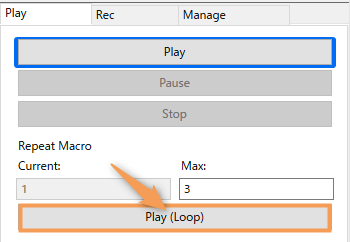
簡単に言うと「最初に決めた数値から1づつ増やして使ってね」という感じのコマンドです。
例えば番号に2を入れます。そうすると2から順番に2→3と増えていきます。
それとMAXの数値を99999に変更すると2→3→4…99999まで数値を増やすこともできます。
※iMacrosのバージョンや使用ブラウザによっては上限数が違います。
VERSION BUILD=8970419 RECORDER=FX
SET !REPLAYSPEED MEDIUM
TAB T=1
SET !LOOP 1
URL GOTO=https://teilab-sub.net/{{!LOOP}}VERSION BUILD=8970419 RECORDER=FX
SET !REPLAYSPEED MEDIUM
TAB T=1
URL GOTO=https://teilab-sub.net/
SET !LOOP 1
TAG POS={{!LOOP}} TYPE=H2 ATTR=TXT:*VERSION BUILD=8970419 RECORDER=FX
SET !REPLAYSPEED MEDIUM
TAB T=1
'※iMacrosダウンロード時に元々入ってるAddress.csvを使っています。
'※削除されている方はエラーが起きて動きませんのでご注意ください!
SET !DATASOURCE Address.csv
SET !LOOP 2
SET !DATASOURCE_LINE {{!LOOP}}
URL GOTO=http://demo.imacros.net/Automate/AutoDataEntry
TAG POS=1 TYPE=INPUT:TEXT FORM=ID:demo ATTR=NAME:fname CONTENT={{!COL1}}
TAG POS=1 TYPE=INPUT:TEXT FORM=ID:demo ATTR=NAME:lname CONTENT={{!COL2}}
TAG POS=1 TYPE=INPUT:TEXT FORM=ID:demo ATTR=NAME:address CONTENT={{!COL3}}
TAG POS=1 TYPE=INPUT:TEXT FORM=ID:demo ATTR=NAME:city CONTENT={{!COL4}}
TAG POS=1 TYPE=INPUT:TEXT FORM=ID:demo ATTR=NAME:zip CONTENT={{!COL5}}もし使いたい場合はダウングレードする必要があります。
導入の仕方はこちら
 iMacrosに必要なFirefox、SmoothCSVの導入方法と初期設定(保存版)【PART.1】
BACK
BACK
VERSION BUILD=8970419 RECORDER=FX
SET !REPLAYSPEED MEDIUM
TAB T=1
URL GOTO=https://teilab-sub.net/
TAG POS=1 TYPE=H2 ATTR=TXT:XPATH【練習用サイト】
BACK
TAG POS=1 TYPE=H2 ATTR=TXT:XPATH【練習用サイト】
BACKCLEAR
CLEARCLEARを入れるとことで、ログアウト状態からスタートさせることができます。
※同じサイトで複数アカウントがある場合は必須です。
VERSION BUILD=8970419 RECORDER=FX
SET !REPLAYSPEED MEDIUM
TAB T=1
CLEAR
URL GOTO=https://twitter.com/
TAG POS=1 TYPE=INPUT:TEXT FORM=ACTION:https://twitter.com/sessions ATTR=NAME:session[username_or_email] CONTENT=★ここにメールアドレス★
SET !ENCRYPTION NO
TAG POS=1 TYPE=INPUT:PASSWORD FORM=ACTION:https://twitter.com/sessions ATTR=NAME:session[password] CONTENT=★ここにパスワード★
TAG POS=1 TYPE=INPUT:SUBMIT FORM=ACTION:https://twitter.com/sessions ATTR=*VERSION BUILD=8970419 RECORDER=FX
TAB T=1
CLEAR
URL GOTO=https://blog.seesaa.jp/
TAG POS=1 TYPE=IMG ATTR=SRC:https://blog.seesaa.jp/img/bl/bt_myblog.gif
TAG POS=1 TYPE=INPUT:TEXT FORM=NAME:authpost ATTR=ID:email CONTENT=★ここにメールアドレス★
SET !ENCRYPTION NO
TAG POS=1 TYPE=INPUT:PASSWORD FORM=NAME:authpost ATTR=ID:password CONTENT=★ここにパスワード★
TAG POS=1 TYPE=INPUT:SUBMIT FORM=NAME:authpost ATTR=*VERSION BUILD=8970419 RECORDER=FX
SET !REPLAYSPEED MEDIUM
TAB T=1
CLEAR
URL GOTO=https://mail.yahoo.co.jp/promo/
TAG POS=1 TYPE=INPUT:TEXT FORM=NAME:login_form ATTR=ID:username CONTENT=★ここにID/電話番号/メールアドレス★
TAG POS=1 TYPE=BUTTON FORM=NAME:login_form ATTR=ID:btnNext
SET !ENCRYPTION NO
TAG POS=1 TYPE=INPUT:PASSWORD FORM=NAME:login_form ATTR=ID:passwd CONTENT=★ここにパスワード★
TAG POS=1 TYPE=BUTTON FORM=NAME:login_form ATTR=ID:btnSubmit iMacros:Twitterなどのアカウントに自動ログインする方法【PART.3】
REFRESH
REFRESH
VERSION BUILD=8970419 RECORDER=FX
SET !REPLAYSPEED MEDIUM
TAB T=1
URL GOTO=https://teilab-sub.net/
REFRESH
REFRESHFILTER
FILTER TYPE=IMAGES STATUS=ON
FILTER TYPE=IMAGES STATUS=OFF| ON | 画像表示なし |
|---|---|
| OFF | 画像表示あり ※デフォルト設定 |
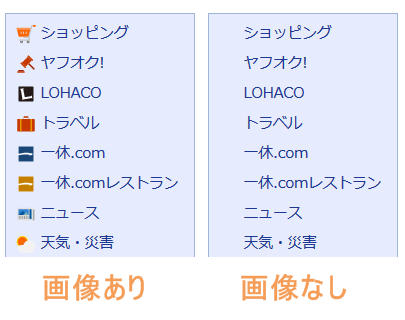
サイトの表示速度が遅い場合に、画像を非表示にして読み込みを早くできます。
※ただしCSSで作成されたものは非表示にできません。
VERSION BUILD=8970419 RECORDER=FX
SET !REPLAYSPEED MEDIUM
TAB T=1
FILTER TYPE=IMAGES STATUS=ON
URL GOTO=https://www.yahoo.co.jp/4. 場所指定
URL GOTO
URL GOTO=URLVERSION BUILD=8970419 RECORDER=FX
SET !REPLAYSPEED MEDIUM
TAB T=1
URL GOTO=https://www.yahoo.co.jp/VERSION BUILD=8970419 RECORDER=FX
SET !REPLAYSPEED MEDIUM
TAB T=1
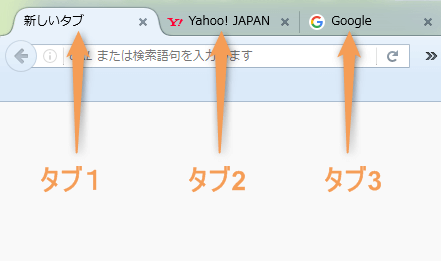
URL GOTO=https://teilab.net/TAB
TAB T=番号
TAB CLOSE
TAB OPEN
TAB CLOSEALLOTHERS| T=番号 | 入れた番号のタブを選択 |
|---|---|
| CLOSE | 現在のタブを閉じる |
| OPEN | 新しくタブを開く |
| CLOSEALLOTHERS | 全てのタブ閉じる ※現在使っているタブ以外 |
VERSION BUILD=8970419 RECORDER=FX
SET !REPLAYSPEED MEDIUM
TAB T=1
URL GOTO=https://www.yahoo.co.jp/
TAB OPEN
TAB T=2
URL GOTO=https://www.google.com/
TAB OPEN
TAB T=3
URL GOTO=https://www.youtube.com/channel/UCIWkro3JEk37xks7u_MhKxg
TAB CLOSEALLOTHERSTAG POS
TAG POS=番号 TYPE=HTML ATTR=サブHTML CONTENT=
TAG POS=番号 TYPE=HTML FORM=フォーム ATTR=サブHTML CONTENT=| POS=番号 | 何番目の場所を選ぶか決める 例:同じ画像が3つあった場合、上から順番に1→2→3となります |
|---|---|
| TYPE=HTML | どのタイプのHTMLかを指定する 例:A(リンクテキスト)、IMG(画像)、INPUT(入力フォーム)、LI(リスト)、DIVなど |
| ATTR=サブHTML | さらに詳しいHTMLを指定する 例:CLASS、ID、TXTなど |
| FORM=フォーム | フォーム内のHTMLを指定する 例:NAME、ACTIONなど |
| CONTENT= | 文字、数字、コマンドを入れる 例:こんにちは、150、{{!VAR1}}など ※入れる必要がない場合はなくてもOKです |
TAG POSを簡単に説明すると、「上から〇〇番目の場所(画像、テキストなど)を選んでね」と指示するためのコマンドです。
上記の表を見ると難しく思えますが、ほとんど自動で書き込んでくれますので覚える必要はありません。
もしも自動でうまくマクロが作れない時のみ自分で作成します。
VERSION BUILD=8970419 RECORDER=FX
SET !REPLAYSPEED MEDIUM
TAB T=1
URL GOTO=https://teilab-sub.net/
TAG POS=1 TYPE=IMG ATTR=SRC:https://teilab-sub.net/wp-content/uploads/2019/07/imacros-top-160x160.pngVERSION BUILD=8970419 RECORDER=FX
SET !REPLAYSPEED MEDIUM
TAB T=1
URL GOTO=https://teilab-sub.net/
TAG POS=2 TYPE=INPUT:SEARCH FORM=ID:searchform ATTR=ID:s CONTENT=imacros
TAG POS=2 TYPE=BUTTON FORM=ID:searchform ATTR=ID:searchsubmitVERSION BUILD=8970419 RECORDER=FX
SET !REPLAYSPEED MEDIUM
TAB T=1
URL GOTO=https://teilab-sub.net/?p=111
TAG POS=1 TYPE=TEXTAREA FORM=ID:commentform ATTR=ID:comment CONTENT=こんにちは
TAG POS=1 TYPE=INPUT:TEXT FORM=ID:commentform ATTR=ID:author CONTENT=imacrosくん
TAG POS=1 TYPE=INPUT:URL FORM=ID:commentform ATTR=ID:url CONTENT=https://teilab-sub.net/
TAG POS=1 TYPE=INPUT:SUBMIT FORM=ID:commentform ATTR=ID:submitTAG XPATH
TAG XPATH="XPATH"「タイトル」「リンク先URL」「CLASS名」「ID名」が変わってもエラーが発生せずその場所を指定してくれます。
例えば、TAG POSで場所を指定できない、時間によって見出しが変化するサイト(ニュース、芸能、スポーツ記事など)のTOPページなどです。
VERSION BUILD=8970419 RECORDER=FX
SET !REPLAYSPEED MEDIUM
TAB T=1
URL GOTO=https://teilab-sub.net/?p=142
TAG XPATH="//*[@id="entry"]/section/div[1]/ul/li[1]/a"VERSION BUILD=8970419 RECORDER=FX
SET !REPLAYSPEED MEDIUM
TAB T=1
URL GOTO=https://www.yahoo.co.jp/
TAG XPATH="//*[@id="topicsfb"]/div[1]/ul[1]/li[2]/a" iMacros:TAGコマンドのPOSとXPATHのを使い分ける基準と使い方【PART.9】
CLICK
CLICK X=座標 Y=座標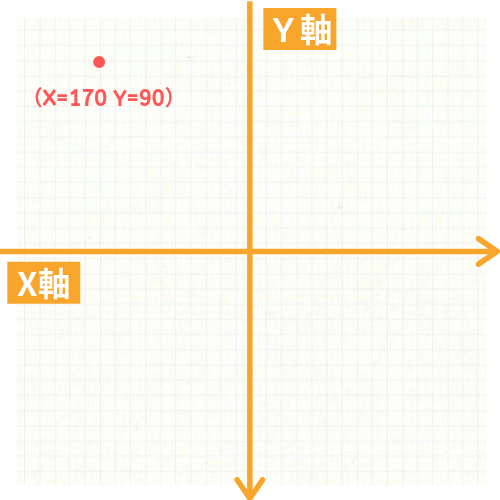
※座標はあくまでもイメージです。
前項目のTAG POSやTAG XPATHで場所を指定できなかった場合の回避策で使います。
※Flashページでも利用可
便利なように思えますが、モニターサイズやブラウザの配置など、使う環境によって座標がずれるので高確率でエラーが発生します。
サンプルで使用例を載せていますが、エラーが起きると思います。
VERSION BUILD=8970419 RECORDER=FX
SET !REPLAYSPEED MEDIUM
TAB T=1
URL GOTO=https://teilab-sub.net/?p=130
CLICK X=621 Y=210
BACK
CLICK X=641 Y=778 iMacros:CLICKコマンドでマウス操作を自動化(Firefox専用)【PART.8】
ONDIALOG
ONDIALOG POS=番号 BUTTON=種類 CONTENT=入力| POS=番号 | 何番目にあるダイアログか指定 |
|---|---|
| BUTTON=種類 | ボタンの種類はOK、YES、NO、CANSELなど |
| CONTENT=入力 | 入力欄が表示された場合に使用 |
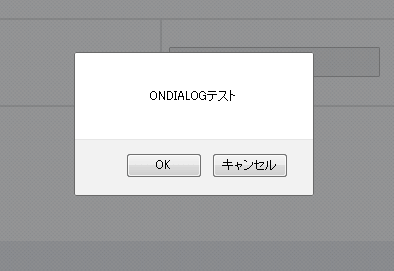
基本的に全て自動で書き込んでくれますので、手動で作成する機会はほとんどありません。
VERSION BUILD=8970419 RECORDER=FX
SET !REPLAYSPEED MEDIUM
TAB T=1
URL GOTO=https://teilab-sub.net/?page_id=225
ONDIALOG POS=1 BUTTON=OK CONTENT=
TAG POS=1 TYPE=INPUT:BUTTON ATTR=ID:button_015. データ入力
!DATASOURCE
SET !DATASOURCE ファイル名.csv
SET !DATASOURCE_LINE 行番号
TAG ... CONTENT={{!COL列番号}}| ファイル名.csv | どのファイルを使うか指定 ※CSVファイル以外は使用不可 |
|---|---|
| LINE 行番号 | 何行目を使う指定 |
| {{!COL列番号}} | 何列目を使う指定 |
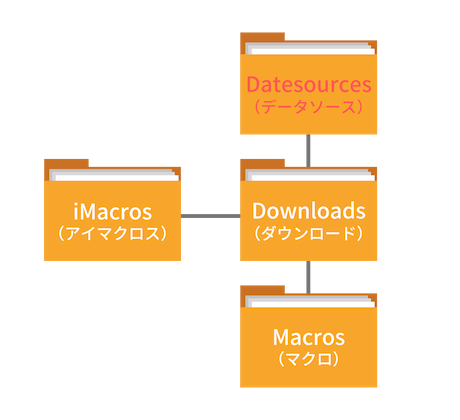
他のコマンドと違い、複数のコマンドを一緒に使わないといけないため少し初心者の方には難しいです。
ただ大量のデータを自動で入力できるので凄く実用的なコマンドです。
使いこなせれば膨大な時間の短縮が可能になります。
VERSION BUILD=8970419 RECORDER=FX
SET !REPLAYSPEED MEDIUM
TAB T=1
'※iMacrosダウンロード時に元々入ってるAddress.csvを使っています
'※削除されている方はエラーが起きて動きませんのでご注意ください!
SET !DATASOURCE Address.csv
SET !DATASOURCE_LINE 2
URL GOTO=http://demo.imacros.net/Automate/AutoDataEntry
TAG POS=1 TYPE=INPUT:TEXT FORM=ID:demo ATTR=NAME:fname CONTENT={{!COL1}}
TAG POS=1 TYPE=INPUT:TEXT FORM=ID:demo ATTR=NAME:lname CONTENT={{!COL2}}
TAG POS=1 TYPE=INPUT:TEXT FORM=ID:demo ATTR=NAME:address CONTENT={{!COL3}}
TAG POS=1 TYPE=INPUT:TEXT FORM=ID:demo ATTR=NAME:city CONTENT={{!COL4}}
TAG POS=1 TYPE=INPUT:TEXT FORM=ID:demo ATTR=NAME:zip CONTENT={{!COL5}} iMacros:CSVファイル(DATASOURCE)データを利用して自動入力【PART.4】
もし使いたい場合はダウングレードする必要があります。
導入の仕方はこちら
iMacrosに必要なFirefox、SmoothCSVの導入方法と初期設定(保存版)【PART.1】
!VAR
SET !VAR番号 文字列
SET !VAR番号 {{コマンド}}
TAG ... {{!VAR番号}}| !VAR番号 | 入力した情報を番号に保存 |
|---|---|
| 文字列 | 文字、数字を入れる 例:こんにちは、150など |
| コマンド | コマンドを入れる 例:!URLCURRENT、!EXTRACTなど |
| {{!VAR番号}} | 保存した番号の情報を使う |
番号は!VAR0~!VAR9まで使うことができます。
※Google Chromeのみ!VAR1~!VAR3
説明だけでは分かりにくいと思いますので、使用例で一度試してみましょう。
VERSION BUILD=8970419 RECORDER=FX
SET !REPLAYSPEED MEDIUM
TAB T=1
URL GOTO=https://teilab-sub.net/
SET !VAR1 imacros
TAG POS=2 TYPE=INPUT:SEARCH FORM=ID:searchform ATTR=ID:s CONTENT={{!VAR1}}
TAG POS=2 TYPE=BUTTON FORM=ID:searchform ATTR=ID:searchsubmitVERSION BUILD=8300326 RECORDER=FX
SET !REPLAYSPEED MEDIUM
TAB T=1
URL GOTO=https://teilab-sub.net/
SET !VAR1 {{!URLCURRENT}}
TAB OPEN
TAB T=2
URL GOTO={{!VAR1}}PROMPT
PROMPT "ここに表示したいメッセージをいれます:" !VAR番号
TAG ... CONTENT={{!VAR番号}}| PROMPT | 入力するボックスを表示""(ダブルクォーテーションマーク)で囲われたメッセージを表示 |
|---|---|
| !VAR番号 | 入力した情報を番号に保存 |
| {{!VAR番号}} | 保存した番号の情報を使う |
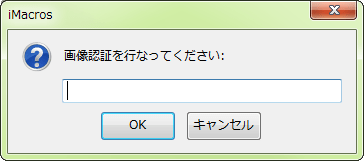
特定の場所だけ手動入力したい場合に使います。
例えば、画像認証やブログにコメントする時などです。
その他には、入力欄を出さずにメッセージだけを表示させることも可能です。
VERSION BUILD=8970419 RECORDER=FX
SET !REPLAYSPEED MEDIUM
TAB T=1
URL GOTO=https://teilab-sub.net/?p=100
PROMPT "画像認証を行ってください:" !VAR1
TAG POS=1 TYPE=INPUT:TEXT FORM=ACTION:/?p=100#wpcf7-f97-p100-o1 ATTR=NAME:captcha CONTENT={{!VAR1}}
TAG POS=1 TYPE=INPUT:SUBMIT FORM=ACTION:/?p=100#wpcf7-f97-p100-o1 ATTR=*VERSION BUILD=8970419 RECORDER=FX
SET !REPLAYSPEED MEDIUM
TAB T=1
URL GOTO=https://teilab-sub.net/?p=111
PROMPT "コメントを入力してください:" !VAR1
TAG POS=1 TYPE=TEXTAREA FORM=ID:commentform ATTR=ID:comment CONTENT={{!VAR1}}
PROMPT "名前を入力してください:" !VAR2
TAG POS=1 TYPE=INPUT:TEXT FORM=ID:commentform ATTR=ID:author CONTENT={{!VAR2}}
PROMPT "メールアドレスを入力してください:" !VAR3
TAG POS=1 TYPE=INPUT:EMAIL FORM=ID:commentform ATTR=ID:email CONTENT={{!VAR3}}
TAG POS=1 TYPE=INPUT:SUBMIT FORM=ID:commentform ATTR=ID:submit iMacros:PROMPTと!VARで特定の場所を手動入力にする【PART.6】
EVAL
SET !VAR番号 EVAL("JavaScript")
TAG ... CONTENT={{!VAR番号}}それと基本的に前の項目の!VARコマンドとセットです。
使い方は色々ありますが、文字や数値をランダムに入力したりできます。
VERSION BUILD=8970419 RECORDER=FX
SET !REPLAYSPEED MEDIUM
TAB T=1
URL GOTO=https://teilab-sub.net/?p=122
SET !VAR1 EVAL("var randomNumber=Math.floor(Math.random()*10+ 1); randomNumber;")
TAG POS=1 TYPE=INPUT:TEXT FORM=ACTION:/?p=122#wpcf7-f123-p122-o1 ATTR=NAME:text CONTENT={{!VAR1}}
TAG POS=1 TYPE=INPUT:SUBMIT FORM=ACTION:/?p=122#wpcf7-f123-p122-o1 ATTR=*VERSION BUILD=8970419 RECORDER=FX
SET !REPLAYSPEED MEDIUM
TAB T=1
URL GOTO=https://teilab-sub.net/?p=109
SET !VAR1 EVAL("var randomNumber=Math.floor(Math.random()*3+ 2019); randomNumber;")
TAG POS=1 TYPE=INPUT:TEXT FORM=ACTION:/?p=109#wpcf7-f108-p109-o1 ATTR=ID:year CONTENT={{!VAR1}}
SET !VAR2 EVAL("var randomNumber=Math.floor(Math.random()*12+ 1); randomNumber;")
TAG POS=1 TYPE=INPUT:TEXT FORM=ACTION:/?p=109#wpcf7-f108-p109-o1 ATTR=ID:month CONTENT={{!VAR2}}
SET !VAR3 EVAL("var randomNumber=Math.floor(Math.random()*28+ 1); randomNumber;")
TAG POS=1 TYPE=INPUT:TEXT FORM=ACTION:/?p=109#wpcf7-f108-p109-o1 ATTR=ID:day CONTENT={{!VAR3}}
SET !VAR4 EVAL("var randomNumber=Math.floor(Math.random()*23+ 1); randomNumber;")
TAG POS=1 TYPE=INPUT:TEXT FORM=ACTION:/?p=109#wpcf7-f108-p109-o1 ATTR=ID:hour CONTENT={{!VAR4}}
SET !VAR5 EVAL("var randomNumber=Math.floor(Math.random()*59+ 1); randomNumber;")
TAG POS=1 TYPE=INPUT:TEXT FORM=ACTION:/?p=109#wpcf7-f108-p109-o1 ATTR=ID:minutes CONTENT={{!VAR5}}
TAG POS=1 TYPE=INPUT:SUBMIT FORM=ACTION:/?p=109#wpcf7-f108-p109-o1 ATTR=*VERSION BUILD=8970419 RECORDER=FX
SET !REPLAYSPEED MEDIUM
TAB T=1
URL GOTO=https://teilab-sub.net/?p=126
SET !VAR1 EVAL("var letters = ['a','b','c','d','e','f','g','h','i','j','k','l','m','n','o','p','q','r','s','t','u','w','x','y','z']; var string = ''; for(var i = 0; i < 10; i++){string += letters[parseInt(Math.random() * 25)]}; string")
TAG POS=1 TYPE=INPUT:TEXT FORM=ACTION:/?p=126#wpcf7-f123-p126-o1 ATTR=NAME:text CONTENT={{!VAR1}}
TAG POS=1 TYPE=INPUT:SUBMIT FORM=ACTION:/?p=126#wpcf7-f123-p126-o1 ATTR=*
VERSION BUILD=8970419 RECORDER=FX
SET !REPLAYSPEED MEDIUM
TAB T=1
URL GOTO=https://teilab-sub.net/?p=126
SET !VAR1 EVAL("var randomNumber=Math.floor(Math.random()*10+ 1); randomNumber;")
SET !VAR2 EVAL("var letters = ['a','b','c','d','e','f','g','h','i','j','k','l','m','n','o','p','q','r','s','t','u','w','x','y','z']; var string = ''; for(var i = 0; i < 10; i++){string += letters[parseInt(Math.random() * 25)]}; string")
TAG POS=1 TYPE=INPUT:TEXT FORM=ACTION:/?p=126#wpcf7-f123-p126-o1 ATTR=NAME:text CONTENT={{!VAR1}}{{!VAR2}}
TAG POS=1 TYPE=INPUT:SUBMIT FORM=ACTION:/?p=126#wpcf7-f123-p126-o1 ATTR=* iMacros:EVALでランダムに数値や文字を入力する方法【PART.7】
!CLIPBOARD
EXTRACT=TXT
SET !CLIPBOARD {{!EXTRACT}}
{{!CLIPBOARD}}
- コピー(抜き出す)=EXTRACT=TXT
- クリップボード(保存)=SET !CLIPBOARD {{!EXTRACT}}
- ペースト(貼り付け)={{!CLIPBOARD}}
※EXTRACT=TXT以外でも使えます。詳しくはEXTRACT項目でご確認して頂ければと思います。
例えば、サイトの文字をクリップボードに保存して、そのデータで検索する使い方ができます。
説明を見るとややこしく感じますが、実際にやっていることはコピー&ペーストを自動でしているだけです。
VERSION BUILD=8970419 RECORDER=FX
SET !REPLAYSPEED MEDIUM
TAB T=1
URL GOTO=https://www.yahoo.co.jp/
TAG POS=1 TYPE=A ATTR=ID:js-cbysC1 EXTRACT=TXT
SET !CLIPBOARD {{!EXTRACT}}VERSION BUILD=8970419 RECORDER=FX
SET !REPLAYSPEED MEDIUM
TAB T=1
URL GOTO=https://www.yahoo.co.jp/
TAG POS=1 TYPE=INPUT:TEXT FORM=NAME:sf1 ATTR=ID:srchtxt CONTENT={{!CLIPBOARD}}
TAG POS=1 TYPE=INPUT:SUBMIT FORM=NAME:sf1 ATTR=ID:srchbtnVERSION BUILD=8970419 RECORDER=FX
SET !REPLAYSPEED MEDIUM
TAB T=1
URL GOTO=https://search.yahoo.co.jp/realtime
TAG POS=1 TYPE=A ATTR=HREF:http://search.yahoo.co.jp/r/top/*=rts_top_bzmod EXTRACT=TXT
SET !CLIPBOARD {{!EXTRACT}}
URL GOTO=https://yahoo.co.jp/
TAG POS=1 TYPE=INPUT:TEXT FORM=NAME:sf1 ATTR=ID:srchtxt CONTENT={{!CLIPBOARD}}
TAG POS=1 TYPE=INPUT:SUBMIT FORM=NAME:sf1 ATTR=ID:srchbtn!NOW
!NOW:(コード)| yyyy | 年を4桁(2019~9999)で表示 |
|---|---|
| yy | 年を2桁(00~99)で表示 |
| mm | 月を2桁(01-12)で表示 |
| dd | 日を2桁(01-31)で表示 |
| hh | 時間を2桁(00-23)で表示 |
| nn | 分を2桁(00-59)で表示 |
| ss | 秒を2桁の(00-59)で表示 |
現在の年、月、日などを入力したい時に使います。
VERSION BUILD=8970419 RECORDER=FX
TAB T=1
URL GOTO=https://teilab-sub.net/?p=111
TAG POS=1 TYPE=TEXTAREA FORM=ID:commentform ATTR=ID:comment* CONTENT={{!NOW:yyyy年mm月dd日<SP>hh時<SP>nn分<SP>ss秒}}VERSION BUILD=8970419 RECORDER=FX
TAB T=1
URL GOTO=https://teilab-sub.net/?p=111
TAG POS=1 TYPE=TEXTAREA FORM=ID:commentform ATTR=ID:comment* CONTENT={{!NOW:yyyy-mm-dd<SP>hh-nn-ss}}
VERSION BUILD=8970419 RECORDER=FX
TAB T=1
URL GOTO=https://teilab-sub.net/?p=111
TAG POS=1 TYPE=TEXTAREA FORM=ID:commentform ATTR=ID:comment* CONTENT={{!NOW:mm-dd}}
6. データ抜き出し
EXTRACT
TAG ... EXTRACT=TXT
TAG ... EXTRACT=HREF
TAG ... EXTRACT=HTM
TAG ... EXTRACT=ALT
TAG ... EXTRACT=TITLE
SAVEAS TYPE=EXTRACT FOLDER=* FILE=*| TXT | 文字列を抜き出す |
|---|---|
| HREF | URLを抜き出す |
| HTM | HTMLを抜き出す |
| ALT | ALTを抜き出す |
| TITLE | TITLEを抜き出す |
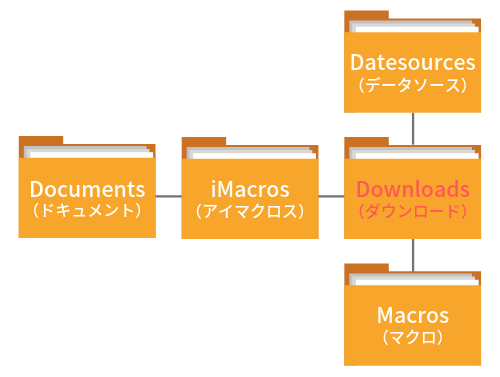
EXTRACTは使用頻度が非常に高いコマンドです。
指定した場所のデータ(文字、URL、HTMLなど)を簡単に抜き出す事ができます。
VERSION BUILD=8970419 RECORDER=FX
SET !REPLAYSPEED MEDIUM
TAB T=1
URL GOTO=https://teilab-sub.net/?p=31
TAG POS=1 TYPE=H2 ATTR=* EXTRACT=TXT
TAG POS=1 TYPE=DIV ATTR=CLASS:sng-box<SP>box2 EXTRACT=TXT
SAVEAS TYPE=EXTRACT FOLDER=* FILE=*VERSION BUILD=8970419 RECORDER=FX
SET !REPLAYSPEED MEDIUM
TAB T=1
URL GOTO=https://teilab-sub.net/?p=39
TAG POS=1 TYPE=A ATTR=CLASS:url&&HREF:https://teilab-sub.net/* EXTRACT=HREF
SAVEAS TYPE=EXTRACT FOLDER=* FILE=*VERSION BUILD=8970419 RECORDER=FX
SET !REPLAYSPEED MEDIUM
TAB T=1
URL GOTO=https://teilab-sub.net/?p=39
TAG POS=1 TYPE=DIV ATTR=CLASS:sng-box<SP>box2 EXTRACT=HTM
SAVEAS TYPE=EXTRACT FOLDER=* FILE=*VERSION BUILD=8970419 RECORDER=FX
SET !REPLAYSPEED MEDIUM
TAB T=1
URL GOTO=https://teilab-sub.net/?p=39
TAG POS=1 TYPE=H2 ATTR=* EXTRACT=TXT
TAG POS=1 TYPE=A ATTR=CLASS:url&&HREF:https://teilab-sub.net/* EXTRACT=HREF
TAG POS=1 TYPE=DIV ATTR=CLASS:sng-box<SP>box2 EXTRACT=HTM
SAVEAS TYPE=EXTRACT FOLDER=* FILE=* iMacros:EXTRACTで文字、HTML、画像を抜き出す【PART.5】
!EXTRACT_TEST_POPUP
SET !EXTRACT_TEST_POPUP YES
SET !EXTRACT_TEST_POPUP NO| YES | ポップアップで抜き出し箇所を表示 ※デフォルト設定 |
|---|---|
| NO | ポップアップ抜き出し箇所を非表示(ブロック) |
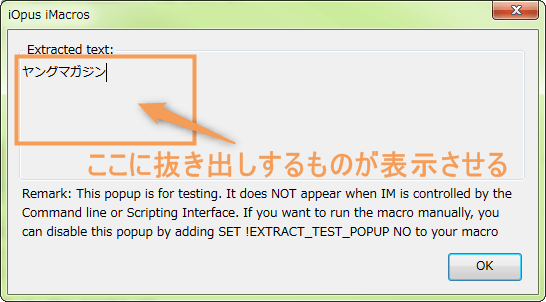
ポップアップが表示されると、毎回マクロが止まってしまうので自動化している意味がなくなります。
SET !EXTRACT_TEST_POPUP NOを入れるとポップアップを非表示できます。
EXTRACTコマンドを使うときは、必ず入れておきましょう。
VERSION BUILD=8970419 RECORDER=FX
SET !REPLAYSPEED MEDIUM
TAB T=1
SET !EXTRACT_TEST_POPUP NO
URL GOTO=https://teilab-sub.net/?p=31
TAG POS=1 TYPE=H2 ATTR=* EXTRACT=TXT
TAG POS=1 TYPE=DIV ATTR=CLASS:sng-box<SP>box2 EXTRACT=TXT
SAVEAS TYPE=EXTRACT FOLDER=* FILE=*NULL
SET !EXTRACT NULL
例えば、マクロの途中で抜き出したデータを一時的に使うけど、CSVファイルに保存する必要がないので場合に使ったりします。
VERSION BUILD=8970419 RECORDER=FX
SET !REPLAYSPEED MEDIUM
TAB T=1
SET !EXTRACT_TEST_POPUP NO
URL GOTO=https://teilab-sub.net/?p=31
TAG POS=1 TYPE=H2 ATTR=* EXTRACT=TXT
SET !EXTRACT NULL
TAG POS=1 TYPE=DIV ATTR=CLASS:sng-box<SP>box2 EXTRACT=TXT
SAVEAS TYPE=EXTRACT FOLDER=* FILE=*SAVEITEM
TAG ... CONTENT=EVENT:SAVEITEMVERSION BUILD=8970419 RECORDER=FX
SET !REPLAYSPEED MEDIUM
TAB T=1
URL GOTO=https://teilab-sub.net/?p=59
TAG POS=1 TYPE=IMG ATTR=SRC:https://teilab-sub.net/wp-content/uploads/*.png CONTENT=EVENT:SAVEITEM
TAG POS=2 TYPE=IMG ATTR=SRC:https://teilab-sub.net/wp-content/uploads/*.png CONTENT=EVENT:SAVEITEM
TAG POS=3 TYPE=IMG ATTR=SRC:https://teilab-sub.net/wp-content/uploads/*.png CONTENT=EVENT:SAVEITEMVERSION BUILD=8970419 RECORDER=FX
SET !REPLAYSPEED MEDIUM
TAB T=1
URL GOTO=https://pixabay.com/ja/images/search/%E7%8C%AB/
TAG POS=1 TYPE=IMG ATTR=SRC:https://cdn.pixabay.com/photo/*.jpg CONTENT=EVENT:SAVEITEM
TAG POS=2 TYPE=IMG ATTR=SRC:https://cdn.pixabay.com/photo/*.jpg CONTENT=EVENT:SAVEITEM
TAG POS=3 TYPE=IMG ATTR=SRC:https://cdn.pixabay.com/photo/*.jpg CONTENT=EVENT:SAVEITEM
TAG POS=4 TYPE=IMG ATTR=SRC:https://cdn.pixabay.com/photo/*.jpg CONTENT=EVENT:SAVEITEM
TAG POS=5 TYPE=IMG ATTR=SRC:https://cdn.pixabay.com/photo/*.jpg CONTENT=EVENT:SAVEITEMSAVE
SAVEAS TYPE=CPL FOLDER=* FILE=*
SAVEAS TYPE=TXT FOLDER=* FILE=*
SAVEAS TYPE=HTM FOLDER=* FILE=*
SAVEAS TYPE=PNG FOLDER=* FILE=*
SAVEAS TYPE=JPEG FOLDER=* FILE=*| TYPE= | 保存する種類を指定 |
|---|---|
| CPL | ページの中身を全て保存 |
| TXT | ページ全体のテキストを保存 ※データの閲覧はテキストエディター(メモ帳、Terapadなど)で開く必要があります。 |
| HTM | ページ全体のHTMLを保存 |
| PNG | ページ全体をスクリーンショットで保存 |
| JPEG | ページ全体をスクリーンショットで保存 |
SAVESコマンドは、ページ全体のデータ(テキスト、HTML、画像など)を一括で保存したい場合に使います。
VERSION BUILD=8970419 RECORDER=FX
SET !REPLAYSPEED MEDIUM
TAB T=1
URL GOTO=https://www.yahoo.co.jp/
SAVEAS TYPE=CPL FOLDER=* FILE=*VERSION BUILD=8970419 RECORDER=FX
SET !REPLAYSPEED MEDIUM
TAB T=1
URL GOTO=https://www.yahoo.co.jp/
SAVEAS TYPE=TXT FOLDER=* FILE=*VERSION BUILD=8970419 RECORDER=FX
SET !REPLAYSPEED MEDIUM
TAB T=1
URL GOTO=https://www.yahoo.co.jp/
SAVEAS TYPE=HTM FOLDER=* FILE=*VERSION BUILD=8970419 RECORDER=FX
SET !REPLAYSPEED MEDIUM
TAB T=1
URL GOTO=https://www.yahoo.co.jp/
SAVEAS TYPE=PNG FOLDER=* FILE=*VERSION BUILD=8970419 RECORDER=FX
SET !REPLAYSPEED MEDIUM
TAB T=1
URL GOTO=https://www.yahoo.co.jp/
SAVEAS TYPE=JPEG FOLDER=* FILE=*!URLCURRENT
ADD !EXTRACT {{!URLCURRENT}}
SAVEAS TYPE=EXTRACT FOLDER=* FILE=*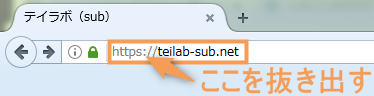
※URLCURRENTの訳は現在のURLです。
- 抜き出す=ADD !EXTRACT {{!URLCURRENT}}
- 保存場所を指定=SAVEAS TYPE=EXTRACT FOLDER=* FILE=*
VERSION BUILD=8970419 RECORDER=FX
TAB T=1
URL GOTO=https://teilab.net/
ADD !EXTRACT {{!URLCURRENT}}
SAVEAS TYPE=EXTRACT FOLDER=* FILE=*VERSION BUILD=8970419 RECORDER=FX
SET !REPLAYSPEED MEDIUM
TAB T=1
URL GOTO=https://teilab.net/
ADD !EXTRACT {{!URLCURRENT}}
URL GOTO=https://www.yahoo.co.jp/
ADD !EXTRACT {{!URLCURRENT}}
SAVEAS TYPE=EXTRACT FOLDER=* FILE=*ONDOWNLOAD
ONDOWNLOAD FOLDER=* FILE=* WAIT=YES
ONDOWNLOAD FOLDER=* FILE=* WAIT=NO| FOLDER= | データを保存するフォルダを指定 |
|---|---|
| FILE= | データのファイル名を指定 |
| WAIT= | YES:ダウンロードが完了するまで待つ NO:ダウンロード完了まで待たず次のコマンドを実行する ※時間短縮したい方はNOがおすすめ |

ダウンロードリンクをクリックして、ダイアログ(確認メッセージ)が出るのが遅い場合、エラーが起きる可能性があります。
そんな時はWAITコマンド(WAIT SECONDS=10)を入れて10秒ほど待ち時間を作ります。
待ち時間は、長めにしておいた方がエラーが起きにくいです。
VERSION BUILD=8970419 RECORDER=FX
SET !REPLAYSPEED MEDIUM
TAB T=1
URL GOTO=https://www.google.co.jp/chrome/
TAG POS=1 TYPE=BUTTON ATTR=ID:js-download-hero
ONDOWNLOAD FOLDER=* FILE=+_{{!NOW:yyyymmdd_hhnnss}} WAIT=YES
WAIT SECONDS=10
TAG POS=1 TYPE=BUTTON ATTR=ID:js-accept-installVERSION BUILD=8970419 RECORDER=FX
TAB T=1
SET !REPLAYSPEED MEDIUM
URL GOTO=https://teilab-sub.net/?page_id=266
ONDOWNLOAD FOLDER=* FILE=+_{{!NOW:yyyymmdd_hhnnss}} WAIT=YES
TAG POS=1 TYPE=A ATTR=TXT:こちらクリック7. その他
VERSION
VERSION BUILD=バージョン情報 RECORDER=ブラウザ名それと自動で書き込まれますので、手動で作成することはありません。
VERSION BUILD=8970419 RECORDER=FXVERSION BUILD=844 RECORDER=CR'(コメントアウト)
'それと半角アポストロフィー(')しか使用できませんので注意しましょう。
正しくコメントアウトになっている場合は、その箇所が緑色に表示されます。
VERSION BUILD=8970419 RECORDER=FX
'速度調節
SET !REPLAYSPEED MEDIUM
TAB T=1
'URLにアクセス
URL GOTO=https://teilab-sub.net/VERSION BUILD=8970419 RECORDER=FX
'↓エラーが起きる場合に使う
'SET !REPLAYSPEED MEDIUM
TAB T=1
URL GOTO=https://teilab-sub.net/*(ワイルドカード)
*例えば以下のようなURLがあったとします。
- https://teilab-sub.net/10
- https://teilab-sub.net/22
- https://teilab-sub.net/test
- https://teilab-sub.net/sample-01
- https://teilab-sub.net/sample-0502
https://teilab-sub.net/の後ろのURLが全てバラバラになっています。
この場合https://teilab-sub.net/*にすることで全てURLに対応することができます。
特に抜き出しするEXTRACTコマンドで使う機会が出てきます。
iMacros:EXTRACTで文字、HTML、画像を抜き出す【PART.5】
全てのコマンド
ほとんど使わないものが多いのですが、このページに載せていないコマンドが他にもあります。
確認してみたい方はこちら
参考
コマンド一覧(英語)iMacros wiki(公式)
8. 補足説明
エラーを減らす方法
一番多いエラーの原因は「コピペミス」と「空白や番号を全角にする」の2点です。
この2点だけ注意しておけば、エラーの確率が大幅に減りますので覚えておきましょう。
定形済み変数とは?
!(ビックリマーク)が最初に付いているものを定型済み変数と言います。
- 変数:学生時代に数学で出てきたX(エックス)の役割をします。
- 定型済み:入るものが決まっている。
定型済み変数とは、Xの中に何が入るか決まっているものをそう呼んでいます。
ノーノちゃん
テイくん
9. まとめ
このページのコマンド一覧は、iMacrosを使う時に参考にして頂ければと思います。
よく使うコマンドは、クリップNOTE(無料)や一覧表にして保存しておいた方が時間短縮できます。
筆者はクリップNOTEを使っています。
- 必要な部分をコピペして使えばOK
- よく使うコマンドを保存しておく
- サンプルマクロを活用しよう!
基礎から勉強したい方はこちら(合計11ページ)
 ブラウザ上の作業を全て自動化できるiMacrosとは?【PART.0】
 おすすめ記事